Domain ins-netz.de kaufen?
Wir ziehen mit dem Projekt
ins-netz.de um.
Sind Sie am Kauf der Domain
ins-netz.de interessiert?
domain@kv-gmbh.de · 0541-91531010
Domain ins-netz.de kaufen?
Welche F Taste für Bootmenü HP Laptop?
Die F-Taste für das Bootmenü auf einem HP Laptop kann je nach Modell variieren. In der Regel ist es jedoch entweder die F9-, F10- oder F12-Taste. Um sicherzugehen, solltest du die Bedienungsanleitung deines spezifischen HP Laptops konsultieren. Alternativ kannst du beim Startvorgang des Laptops die entsprechenden F-Tasten nacheinander ausprobieren, um herauszufinden, welche die richtige ist. Das Bootmenü ermöglicht es dir, das Betriebssystem oder andere Bootoptionen auszuwählen, bevor der Laptop hochfährt. **
Warum hängt der Lenovo Laptop im Bootmenü?
Es gibt verschiedene mögliche Gründe, warum ein Lenovo Laptop im Bootmenü hängen könnte. Es könnte ein Problem mit der Festplatte oder dem Betriebssystem geben, das verhindert, dass der Laptop ordnungsgemäß startet. Es könnte auch ein Problem mit der Bootreihenfolge oder den BIOS-Einstellungen geben, die das Booten des Laptops beeinflussen. Es ist ratsam, die Fehlermeldung oder das genaue Verhalten des Laptops zu überprüfen und gegebenenfalls technischen Support oder Hilfe von einem Fachmann in Anspruch zu nehmen. **


Ähnliche Suchbegriffe für Bootmenü
Top-Angebote
Produkte zum Begriff Bootmenü:
-
Vía rápida. Lehrbuch mit Audios für Smartphone/TabletVía rápida. Lehrbuch mit Audios für Smartphone/Tablet , Competencias y estrategias - Con dinámica. Lehrbuch mit Audios , Halterungen & Klemmen > Fußsteuerung, Pedale & Fußauflagen , Erscheinungsjahr: 20171116, Produktform: Kartoniert, Beilage: KART, Seitenzahl/Blattzahl: 304, Keyword: Lehrwerke; Hochschule; VHS, Fachschema: Spanisch / Lehrbuch, Lehrgang, VHS~Spanien / Sprache~Spanisch~Sprachunterricht, Fachkategorie: Fremdsprachendidaktik: Lehrmaterial, Begleitmaterial, Sprache: Spanisch, Bildungszweck: für die Erwachsenenbildung~für die Hochschule~Für die Erwachsenenbildung (Deutschland), Altersempfehlung / Lesealter: 23, Genaues Alter: ERW, Warengruppe: HC/Schulbücher/VHS/Erwachsenenbildung, Fachkategorie: Unterricht und Didaktik: Moderne Sprachen: Fremdsprachenerwerb, Thema: Verstehen, Schulform: ERW FCH HOS, Text Sprache: ger spa, UNSPSC: 49019900, Warenverzeichnis für die Außenhandelsstatistik: 49019900, Verlag: Klett Sprachen GmbH, Verlag: Klett Sprachen GmbH, Verlag: Klett Sprachen GmbH, Länge: 275, Breite: 207, Höhe: 21, Gewicht: 951, Produktform: Kartoniert, Genre: Schule und Lernen, Genre: Schule und Lernen, Vorgänger EAN: 9783125150508, Herkunftsland: DEUTSCHLAND (DE), Katalog: deutschsprachige Titel, Katalog: Gesamtkatalog, Katalog: Internationale Lagertitel, Katalog: Kennzeichnung von Titeln mit einer Relevanz > 30, Katalog: Lagerartikel, Book on Demand, ausgew. Medienartikel, Relevanz: 0030, Tendenz: -1, Schulform: Erwachsenenbildung, Universitäten/Hochschulen, Unterkatalog: AK, Unterkatalog: Bücher, Unterkatalog: Hardcover, Unterkatalog: Lagerartikel, Unterkatalog: Schulbuch,36,99 €*Versand: 0,00 €Sichere Weiterleitung zum Anbieter
-
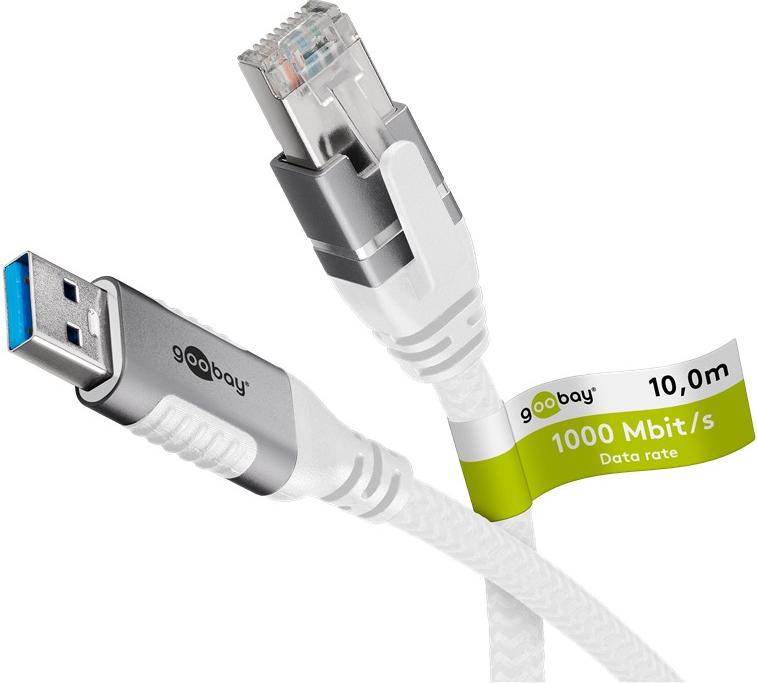
20x Goobay 74163 Ethernet-Kabel, USB-A 3.0 auf RJ45, 10 Meter, weiß - verbindet Router, Modem oder Netzwerk-Switch mit dem USB-A-Anschluss von Laptop, Tablet oder SmartphoneGoobay Ethernet-Kabel, USB-A 3.0 auf RJ45, 10 m, weiß, Brown Box - verbindet Router, Modem oder Netzwerk-Switch mit dem USB-A-Anschluss von Laptop, Tablet oder Smartphone. Dieses LAN-Kabel ermöglicht eine stabile, kabelgebundene Internetverbindung an USB-A-Geräten, ohne dass ein separater Netzwerkkabelanschluss erforderlich ist. Mit CAT 6 erreicht das Kabel eine Übertragungsrate von bis zu 1 Gbit/s. Der geflochtene, robuste Textilmantel des USB-Kabels hat eine angenehme Haptik und ist schonend zu empfindlichen Oberflächen. Der USB-A-Anschluss ist kompatibel mit Notebooks und Tablets gängiger Hersteller wie Lenovo, HP oder Dell sowie mit Windows, macOS und Android und ist abwärtskompatibel zu USB 2.0. Hinweis: Dieses Internetkabel ist nicht als Rollover-Kabel für Spielekonsolen geeignet. Farbe: weiß4658,78 €*Versand: 0,00 €Sichere Weiterleitung zum Anbieter

-
Wie komme ich bei Asus ins Bootmenü?
Um bei Asus ins Bootmenü zu gelangen, musst du zuerst deinen Computer starten. Sobald das Asus-Logo auf dem Bildschirm erscheint, drücke wiederholt die Taste "F2" oder "Entf", um ins BIOS zu gelangen. Im BIOS findest du die Option, das Bootmenü aufzurufen. Wähle diese Option aus und bestätige, um das Bootmenü zu öffnen. Von dort aus kannst du die gewünschte Bootreihenfolge einstellen oder ein anderes Betriebssystem auswählen. **
-
Wie komme ich ins Bootmenü Windows 10?
Um ins Bootmenü von Windows 10 zu gelangen, gibt es verschiedene Möglichkeiten. Eine Möglichkeit ist, beim Start des Computers die Taste F8 oder Shift+F8 zu drücken, um in den erweiterten Startmodus zu gelangen. Dort kannst du dann das Bootmenü aufrufen. Eine andere Möglichkeit ist, über die Einstellungen von Windows 10 ins Bootmenü zu gelangen, indem du unter "Update und Sicherheit" -> "Wiederherstellung" -> "Erweiterter Start" den Computer neu startest. Alternativ kannst du auch über die Eingabeaufforderung das Bootmenü aufrufen, indem du den Befehl "shutdown /r /o" eingibst. Hast du schon versucht, ins Bootmenü zu gelangen, oder benötigst du weitere Unterstützung? **
-
Wie komm ich ins Bootmenü Windows 10?
Um ins Bootmenü von Windows 10 zu gelangen, gibt es mehrere Möglichkeiten. Eine davon ist, während des Startvorgangs die Taste F8 oder Shift+F8 zu drücken, um das erweiterte Startmenü aufzurufen. Alternativ kannst du auch über die Einstellungen von Windows 10 ins Bootmenü gelangen, indem du unter "Update und Sicherheit" -> "Wiederherstellung" -> "Erweiterter Start" auf "Jetzt neu starten" klickst. Eine weitere Möglichkeit ist es, das Bootmenü über die Eingabeaufforderung zu öffnen, indem du den Befehl "shutdown /r /o" eingibst. Zuletzt kannst du auch über die Systemsteuerung ins Bootmenü gelangen, indem du unter "System und Sicherheit" -> "Verwaltung" -> "Computerverwaltung" -> "Dienstprogramme" auf "Erweiterte Startoptionen" klickst. **
-
Wie komme ich bei Windows 10 ins Bootmenü?
Um ins Bootmenü von Windows 10 zu gelangen, gibt es mehrere Möglichkeiten. Eine einfache Methode ist es, während des Startvorgangs die Taste F8 oder Shift+F8 zu drücken, um das erweiterte Startmenü aufzurufen. Alternativ können Sie auch die Einstellungen aufrufen, indem Sie auf "Start" klicken, dann auf "Einstellungen" gehen, dort auf "Update und Sicherheit" klicken und schließlich auf "Wiederherstellung". Unter "Erweiterter Start" können Sie dann auf "Jetzt neu starten" klicken, um ins Bootmenü zu gelangen. Eine weitere Möglichkeit ist es, die Eingabeaufforderung zu öffnen und den Befehl "shutdown /r /o" einzugeben, um den Neustart mit erweiterten Optionen zu starten. Wie genau möchten Sie vorgehen? **

Wie gelange ich zum Bootmenü auf einem Toshiba Laptop?
Um zum Bootmenü auf einem Toshiba Laptop zu gelangen, starte den Laptop neu und drücke dabei die Taste "F12" wiederholt, bis das Bootmenü angezeigt wird. Von dort aus kannst du das gewünschte Bootgerät auswählen. **
Wie kann ich meinen Laptop wieder richtig starten, wenn ich nur noch ins Bootmenü komme?
Wenn du nur noch ins Bootmenü kommst, könnte dies darauf hinweisen, dass dein Laptop Probleme beim Starten hat. Versuche zunächst, den Laptop neu zu starten und dabei die F8-Taste zu drücken, um in den abgesicherten Modus zu gelangen. Von dort aus kannst du versuchen, das Betriebssystem zu reparieren oder eine Systemwiederherstellung durchzuführen. Wenn das nicht funktioniert, könnte es notwendig sein, professionelle Hilfe in Anspruch zu nehmen. **
Top-Angebote
Produkte zum Begriff Bootmenü:
-
Vía rápida. Lehrbuch mit Audios für Smartphone/TabletVía rápida. Lehrbuch mit Audios für Smartphone/Tablet , Competencias y estrategias - Con dinámica. Lehrbuch mit Audios , Halterungen & Klemmen > Fußsteuerung, Pedale & Fußauflagen , Erscheinungsjahr: 20171116, Produktform: Kartoniert, Beilage: KART, Seitenzahl/Blattzahl: 304, Keyword: Lehrwerke; Hochschule; VHS, Fachschema: Spanisch / Lehrbuch, Lehrgang, VHS~Spanien / Sprache~Spanisch~Sprachunterricht, Fachkategorie: Fremdsprachendidaktik: Lehrmaterial, Begleitmaterial, Sprache: Spanisch, Bildungszweck: für die Erwachsenenbildung~für die Hochschule~Für die Erwachsenenbildung (Deutschland), Altersempfehlung / Lesealter: 23, Genaues Alter: ERW, Warengruppe: HC/Schulbücher/VHS/Erwachsenenbildung, Fachkategorie: Unterricht und Didaktik: Moderne Sprachen: Fremdsprachenerwerb, Thema: Verstehen, Schulform: ERW FCH HOS, Text Sprache: ger spa, UNSPSC: 49019900, Warenverzeichnis für die Außenhandelsstatistik: 49019900, Verlag: Klett Sprachen GmbH, Verlag: Klett Sprachen GmbH, Verlag: Klett Sprachen GmbH, Länge: 275, Breite: 207, Höhe: 21, Gewicht: 951, Produktform: Kartoniert, Genre: Schule und Lernen, Genre: Schule und Lernen, Vorgänger EAN: 9783125150508, Herkunftsland: DEUTSCHLAND (DE), Katalog: deutschsprachige Titel, Katalog: Gesamtkatalog, Katalog: Internationale Lagertitel, Katalog: Kennzeichnung von Titeln mit einer Relevanz > 30, Katalog: Lagerartikel, Book on Demand, ausgew. Medienartikel, Relevanz: 0030, Tendenz: -1, Schulform: Erwachsenenbildung, Universitäten/Hochschulen, Unterkatalog: AK, Unterkatalog: Bücher, Unterkatalog: Hardcover, Unterkatalog: Lagerartikel, Unterkatalog: Schulbuch,36,99 €*Versand: 0,00 €Sichere Weiterleitung zum Anbieter
-
Welche F Taste für Bootmenü HP Laptop?
Die F-Taste für das Bootmenü auf einem HP Laptop kann je nach Modell variieren. In der Regel ist es jedoch entweder die F9-, F10- oder F12-Taste. Um sicherzugehen, solltest du die Bedienungsanleitung deines spezifischen HP Laptops konsultieren. Alternativ kannst du beim Startvorgang des Laptops die entsprechenden F-Tasten nacheinander ausprobieren, um herauszufinden, welche die richtige ist. Das Bootmenü ermöglicht es dir, das Betriebssystem oder andere Bootoptionen auszuwählen, bevor der Laptop hochfährt. **
-
Warum hängt der Lenovo Laptop im Bootmenü?
Es gibt verschiedene mögliche Gründe, warum ein Lenovo Laptop im Bootmenü hängen könnte. Es könnte ein Problem mit der Festplatte oder dem Betriebssystem geben, das verhindert, dass der Laptop ordnungsgemäß startet. Es könnte auch ein Problem mit der Bootreihenfolge oder den BIOS-Einstellungen geben, die das Booten des Laptops beeinflussen. Es ist ratsam, die Fehlermeldung oder das genaue Verhalten des Laptops zu überprüfen und gegebenenfalls technischen Support oder Hilfe von einem Fachmann in Anspruch zu nehmen. **
-
Wie komme ich bei Asus ins Bootmenü?
Um bei Asus ins Bootmenü zu gelangen, musst du zuerst deinen Computer starten. Sobald das Asus-Logo auf dem Bildschirm erscheint, drücke wiederholt die Taste "F2" oder "Entf", um ins BIOS zu gelangen. Im BIOS findest du die Option, das Bootmenü aufzurufen. Wähle diese Option aus und bestätige, um das Bootmenü zu öffnen. Von dort aus kannst du die gewünschte Bootreihenfolge einstellen oder ein anderes Betriebssystem auswählen. **
-
Wie komme ich ins Bootmenü Windows 10?
Um ins Bootmenü von Windows 10 zu gelangen, gibt es verschiedene Möglichkeiten. Eine Möglichkeit ist, beim Start des Computers die Taste F8 oder Shift+F8 zu drücken, um in den erweiterten Startmodus zu gelangen. Dort kannst du dann das Bootmenü aufrufen. Eine andere Möglichkeit ist, über die Einstellungen von Windows 10 ins Bootmenü zu gelangen, indem du unter "Update und Sicherheit" -> "Wiederherstellung" -> "Erweiterter Start" den Computer neu startest. Alternativ kannst du auch über die Eingabeaufforderung das Bootmenü aufrufen, indem du den Befehl "shutdown /r /o" eingibst. Hast du schon versucht, ins Bootmenü zu gelangen, oder benötigst du weitere Unterstützung? **
Ähnliche Suchbegriffe für Bootmenü
-
20x Goobay 74163 Ethernet-Kabel, USB-A 3.0 auf RJ45, 10 Meter, weiß - verbindet Router, Modem oder Netzwerk-Switch mit dem USB-A-Anschluss von Laptop, Tablet oder SmartphoneGoobay Ethernet-Kabel, USB-A 3.0 auf RJ45, 10 m, weiß, Brown Box - verbindet Router, Modem oder Netzwerk-Switch mit dem USB-A-Anschluss von Laptop, Tablet oder Smartphone. Dieses LAN-Kabel ermöglicht eine stabile, kabelgebundene Internetverbindung an USB-A-Geräten, ohne dass ein separater Netzwerkkabelanschluss erforderlich ist. Mit CAT 6 erreicht das Kabel eine Übertragungsrate von bis zu 1 Gbit/s. Der geflochtene, robuste Textilmantel des USB-Kabels hat eine angenehme Haptik und ist schonend zu empfindlichen Oberflächen. Der USB-A-Anschluss ist kompatibel mit Notebooks und Tablets gängiger Hersteller wie Lenovo, HP oder Dell sowie mit Windows, macOS und Android und ist abwärtskompatibel zu USB 2.0. Hinweis: Dieses Internetkabel ist nicht als Rollover-Kabel für Spielekonsolen geeignet. Farbe: weiß4658,78 €*Versand: 0,00 €Sichere Weiterleitung zum Anbieter
-
25x Goobay 74382 Ethernet-Kabel, USB-A 3.0 auf RJ45, schlank, 7,5 m, weiß - verbindet Router, Modem oder Netzwerk-Switch mit dem USB-A-Anschluss von Laptop, Tablet oder SmartphoneGoobay Ethernet-Kabel, USB-A 3.0 auf RJ45, schlank, 7,5 m, weiß, in Plastiktüte - verbindet Router, Modem oder Netzwerk-Switch mit dem USB-A-Anschluss von Laptop, Tablet oder Smartphone. Dieses LAN-Kabel ermöglicht eine stabile, kabelgebundene Internetverbindung an USB-A-Geräten, ohne dass ein separater Netzwerkkabelanschluss erforderlich ist. Mit CAT 6 erreicht das Kabel eine Übertragungsrate von bis zu 1 Gbit/s. Das elegante, schlanke Design (Ø 3 mm) des CAT-6-Kabels sorgt für eine dezente Optik und ist die kompakte, leichte Lösung für unterwegs und auf Reisen. Der geflochtene, robuste Textilmantel des USB-Kabels hat eine angenehme Haptik und ist schonend zu empfindlichen Oberflächen. Der USB-A-Anschluss ist kompatibel mit Notebooks und Tablets gängiger Hersteller wie Lenovo, HP oder Dell sowie mit Windows, macOS und Android und ist abwärtskompatibel zu USB 2.0. Hinweis: Dieses Internetkabel ist nicht als Rollover-Kabel für Spielekonsolen geeignet. Farbe: weiß4589,16 €*Versand: 0,00 €Sichere Weiterleitung zum Anbieter
-
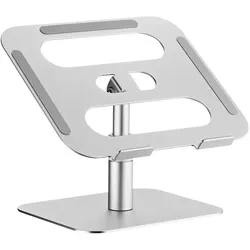
myWall Laptop & Tablet Ständer, Tablet Halterung, SilberMit der schicken Halterung für Ihren Laptop oder Tablet erleben Sie die perfekte Kombination aus Stil und Funktionalität. 360° Drehbarkeit, individuell einstellbarer Winkel und eine variable Höhe bieten maximale Flexibilität und eine optimale Positionierung von Laptop oder Tablet. So können Sie entspannt arbeiten, ohne sich unnötig zu verrenken. Geniessen Sie stets die beste Sicht beim Streamen, Videoanrufen oder Meetings. Der my wall Tablet und Laptop Ständer ist der ideale Partner für alle Gelegenheiten, ob auf der Arbeit, beim Studium oder in der Freizeit. Die rutschfesten Pads sorgen für einen sicheren Halt. Das robuste und zugleich leicht wirkende Design trägt Ihr Gerät bis zu einem Gewicht von 5 kg absolut mühelos. Technische Details: Aluminiumständer mit rutschfesten Pads Für Geräte 11 - 15“ (27,9 - 38 cm) Drehbar 360° Winkel individuell einstellbar Höhe: 112-154 mm Belastung: 5 kg Im Verkaufskarton. Besonderheit: drehbar / rotierbar.38,55 €*Versand: 0,00 €Sichere Weiterleitung zum Anbieter
-
Wie komm ich ins Bootmenü Windows 10?
Um ins Bootmenü von Windows 10 zu gelangen, gibt es mehrere Möglichkeiten. Eine davon ist, während des Startvorgangs die Taste F8 oder Shift+F8 zu drücken, um das erweiterte Startmenü aufzurufen. Alternativ kannst du auch über die Einstellungen von Windows 10 ins Bootmenü gelangen, indem du unter "Update und Sicherheit" -> "Wiederherstellung" -> "Erweiterter Start" auf "Jetzt neu starten" klickst. Eine weitere Möglichkeit ist es, das Bootmenü über die Eingabeaufforderung zu öffnen, indem du den Befehl "shutdown /r /o" eingibst. Zuletzt kannst du auch über die Systemsteuerung ins Bootmenü gelangen, indem du unter "System und Sicherheit" -> "Verwaltung" -> "Computerverwaltung" -> "Dienstprogramme" auf "Erweiterte Startoptionen" klickst. **
-
Wie komme ich bei Windows 10 ins Bootmenü?
Um ins Bootmenü von Windows 10 zu gelangen, gibt es mehrere Möglichkeiten. Eine einfache Methode ist es, während des Startvorgangs die Taste F8 oder Shift+F8 zu drücken, um das erweiterte Startmenü aufzurufen. Alternativ können Sie auch die Einstellungen aufrufen, indem Sie auf "Start" klicken, dann auf "Einstellungen" gehen, dort auf "Update und Sicherheit" klicken und schließlich auf "Wiederherstellung". Unter "Erweiterter Start" können Sie dann auf "Jetzt neu starten" klicken, um ins Bootmenü zu gelangen. Eine weitere Möglichkeit ist es, die Eingabeaufforderung zu öffnen und den Befehl "shutdown /r /o" einzugeben, um den Neustart mit erweiterten Optionen zu starten. Wie genau möchten Sie vorgehen? **
-
Wie gelange ich zum Bootmenü auf einem Toshiba Laptop?
Um zum Bootmenü auf einem Toshiba Laptop zu gelangen, starte den Laptop neu und drücke dabei die Taste "F12" wiederholt, bis das Bootmenü angezeigt wird. Von dort aus kannst du das gewünschte Bootgerät auswählen. **
-
Wie kann ich meinen Laptop wieder richtig starten, wenn ich nur noch ins Bootmenü komme?
Wenn du nur noch ins Bootmenü kommst, könnte dies darauf hinweisen, dass dein Laptop Probleme beim Starten hat. Versuche zunächst, den Laptop neu zu starten und dabei die F8-Taste zu drücken, um in den abgesicherten Modus zu gelangen. Von dort aus kannst du versuchen, das Betriebssystem zu reparieren oder eine Systemwiederherstellung durchzuführen. Wenn das nicht funktioniert, könnte es notwendig sein, professionelle Hilfe in Anspruch zu nehmen. **
* Alle Preise verstehen sich inklusive der gesetzlichen Mehrwertsteuer und ggf. zuzüglich Versandkosten. Die Angebotsinformationen basieren auf den Angaben des jeweiligen Shops und werden über automatisierte Prozesse aktualisiert. Eine Aktualisierung in Echtzeit findet nicht statt, so dass es im Einzelfall zu Abweichungen kommen kann. ** Hinweis: Teile dieses Inhalts wurden von KI erstellt.